맥북, 첫 만남부터 설레는 시작! 🍎

솔직히 맥북을 처음 열었을 때의 그 설렘, 저만 그런 건 아닐 거예요. 깔끔한 디자인과 직관적인 인터페이스는 정말 매력적이죠. 하지만 윈도우 환경에 익숙했던 분들이라면 처음엔 조금 낯설게 느껴질 수도 있을 것 같아요. 저도 처음엔 그랬거든요. 그래서 오늘은 맥북 초보자분들이 헤매지 않고, 맥북의 모든 잠재력을 끌어낼 수 있도록 필수 설정부터 숨겨진 꿀팁까지 A부터 Z까지 시원하게 알려드리려고 합니다. 이 가이드만 잘 따라오시면 2025년에도 끄떡없는 맥북 마스터가 될 수 있을 거예요!
필수 기본 설정, 이거부터 해야죠! ⚙️
맥북을 제대로 사용하려면 몇 가지 기본 설정을 꼭 해줘야 해요. 처음엔 이게 뭐가 뭔지 헷갈릴 수 있지만, 사실 몇 가지만 알면 금방 적응할 수 있습니다. 제가 경험해본 바로는 이 초기 세팅이 맥북 사용 경험의 절반을 차지한다고 해도 과언이 아니더라고요.
초기 설정: Apple ID부터 개인화까지
맥북을 켜면 가장 먼저 Apple ID 로그인을 요청할 거예요. 이게 있어야 앱스토어, iCloud 등 애플 서비스들을 제대로 이용할 수 있죠. 만약 Apple ID가 없다면 지금 바로 만들기를 추천드려요. 로그인 후에는 시스템 설정을 열어 알림, 디스플레이, 사운드 등 기본적인 개인 환경을 설정하는 게 좋습니다. 특히 트랙패드 설정은 꼭 확인해보세요! 다음 섹션에서 더 자세히 다룰게요.
트랙패드와 키보드 마스터하기
맥북 트랙패드는 정말 물건이에요! 윈도우 노트북과는 차원이 다른 경험을 제공하죠. 시스템 설정 > 트랙패드에서 다양한 제스처들을 확인하고 자신에게 맞는 설정으로 바꿔보세요. 예를 들어, 세 손가락 드래그나 네 손가락 쓸어넘기기는 멀티태스킹의 신세계를 열어줄 거예요. 키보드 단축키도 익혀두면 작업 속도가 비약적으로 빨라집니다.
배터리 관리, 오래 쓰는 습관
맥북 배터리 수명, 신경 쓰이죠? 시스템 설정 > 배터리에서 '최적화된 배터리 충전' 옵션을 켜두면 배터리 노화를 줄일 수 있어요. 저는 평소에 너무 높은 밝기나 백그라운드 앱을 많이 켜지 않으려고 노력해요. 이런 작은 습관들이 모여 배터리를 더 오래 건강하게 유지하는 데 도움이 되더라고요.
숨겨진 꿀팁 대방출! 맥북 활용도를 200% 높이는 방법 ✨
맥북을 사용하면서 '이런 기능이 있었어?' 하고 놀랐던 경험, 저도 참 많아요. 특히 주변에서 맥북 잘 쓴다는 소리 들을 때, 왠지 모르게 뿌듯하더라고요. 지금부터 맥북의 진정한 매력을 느낄 수 있는 숨겨진 꿀팁들을 소개해 드릴게요. 이거 알면 정말 편리할 겁니다!
스팟라이트(Spotlight)의 무한 변신
Command + Spacebar를 누르면 나타나는 스팟라이트는 단순한 검색 도구가 아니에요. 파일, 앱 검색은 물론이고, 환율 계산, 단위 변환, 사전 검색, 심지어 간단한 연산까지 가능하답니다! 저는 급하게 계산할 때나 앱을 실행할 때 정말 유용하게 쓰고 있어요. 맥북의 '만능 도구'라고 감히 말하고 싶어요.
데스크톱과 스페이스, 멀티태스킹의 황제
여러 작업을 동시에 할 때 데스크톱(가상 데스크톱) 기능을 활용해보세요. 트랙패드에서 네 손가락을 위로 쓸어올리면 'Mission Control'이 열리는데, 여기서 새로운 데스크톱을 추가할 수 있어요. 저는 업무용, 개인용, 미디어 감상용 등으로 데스크톱을 나눠서 사용하는데, 이렇게 하면 작업 효율이 정말 높아지더라고요. 여러 앱을 띄워놔도 정신없지 않고요.
스크린샷 꿀팁: 완벽한 순간 포착
맥북 스크린샷은 그냥 Command + Shift + 3, 4만 있는 게 아니에요. Command + Shift + 5를 누르면 더 다양한 옵션이 나타납니다. 화면 녹화, 특정 창만 캡처, 전체 화면 캡처 등 원하는 방식으로 스크린샷을 찍을 수 있어요. 이 기능 덕분에 발표 자료나 문서 작업을 할 때 훨씬 편리해졌어요.
아이폰/아이패드와의 연동, 애플 생태계의 힘
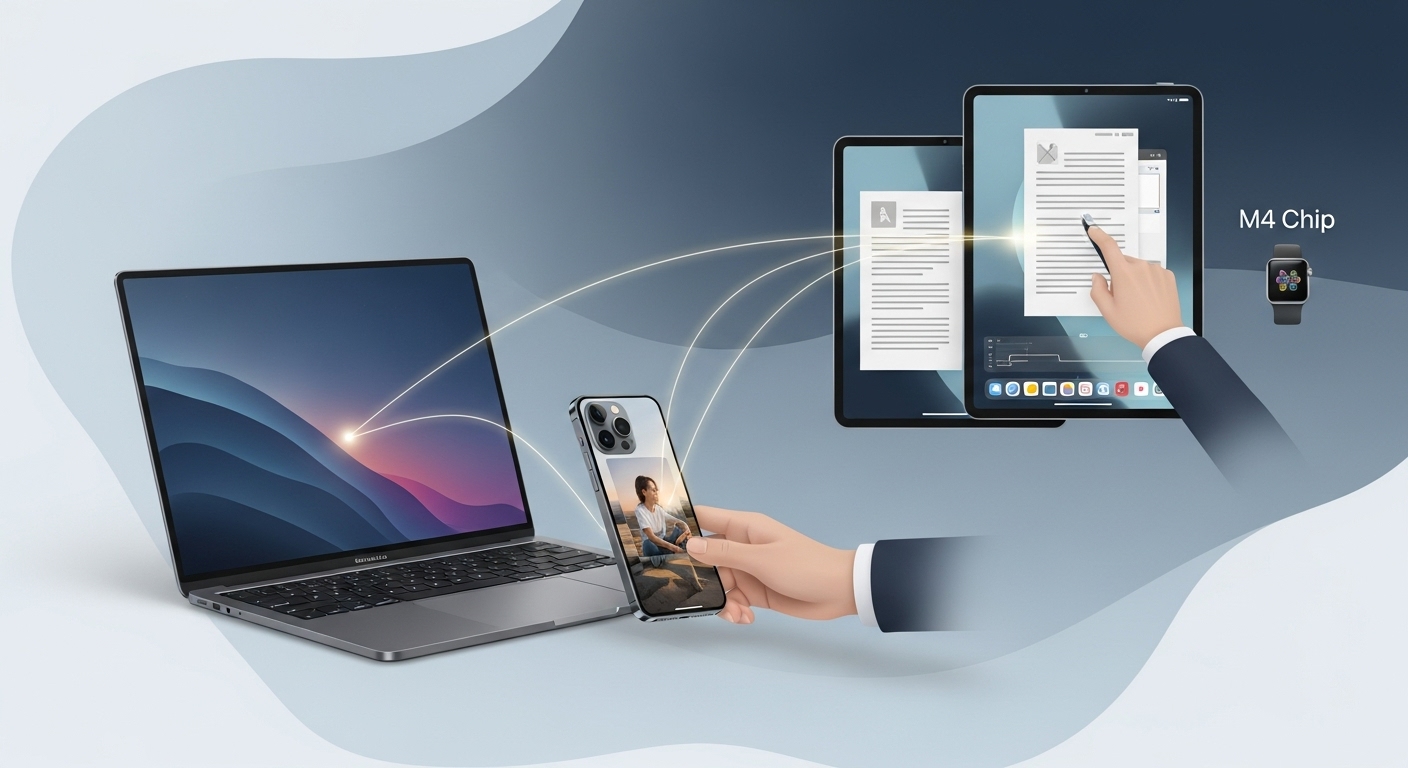
애플 기기를 여러 개 사용하고 있다면, 연동 기능은 정말 최고의 꿀팁입니다. '연속성 카메라'로 아이폰으로 찍은 사진을 바로 맥북으로 가져오거나, '유니버설 클립보드'로 한 기기에서 복사한 내용을 다른 기기에서 바로 붙여넣을 수 있죠. 저는 이런 끊김 없는 연결성 때문에 애플 생태계를 벗어나기 힘들더라고요. 마치 모든 기기가 하나의 큰 컴퓨터처럼 느껴진달까요?
이 외에도 에어드롭(AirDrop)으로 파일 주고받기, 핸드오프(Handoff)로 작업 이어서 하기 등 맥북과 아이폰/아이패드 간의 연동 기능은 정말 무궁무진합니다. 개인적으로는 에어드롭 덕분에 USB나 메신저 없이도 빠르게 파일을 주고받는 게 가장 만족스러웠어요.
맥북 초보자를 위한 추천 앱과 소프트웨어 📚
맥북의 잠재력을 최대한 끌어내려면 좋은 앱을 활용하는 게 중요하죠. 앱스토어에는 유료 및 무료로 훌륭한 앱들이 정말 많아요. 제가 맥북을 사용하면서 '이건 꼭 써봐야 해!'라고 생각했던 몇 가지 앱들을 소개해 드릴게요. 물론 개인적인 취향이 반영되었지만, 아마 많은 분들이 공감하실 거예요.
카테고리추천 앱주요 기능
| 생산성 | Notion, Things 3 | 메모, 프로젝트 관리, 할 일 목록 |
| 미디어 | VLC, DaVinci Resolve | 다양한 형식의 비디오 재생, 전문 영상 편집 |
| 유틸리티 | Magnet, Alfred | 창 관리, 스팟라이트 대체 및 확장 기능 |
| 보안/관리 | CleanMyMac X | 시스템 최적화, 악성코드 제거, 저장 공간 확보 |
물론, 기본으로 제공되는 '미리보기'나 '페이지스', '넘버스', '키노트' 등 애플의 자체 앱들도 정말 훌륭합니다. 저는 특히 미리보기 앱으로 PDF 문서를 편집하거나 서명할 때 정말 편리하다고 느꼈어요. 유료 앱이 부담스럽다면 먼저 내장 앱들을 충분히 활용해보시는 걸 추천합니다.

꼭 알아야 할 맥북 관리 및 문제 해결 팁 🛠️
아무리 완벽해 보이는 맥북이라도 가끔은 느려지거나, 문제가 생길 수 있어요. '아, 이거 왜 이렇지?' 하고 당황할 때가 있는데, 사실 몇 가지 기본적인 관리만 잘 해줘도 대부분의 문제를 예방할 수 있답니다. 제가 직접 겪어본 바로는 평소에 조금만 신경 쓰면 큰 문제를 막을 수 있더라고요.
저장 공간 관리: 불필요한 파일 정리
맥북 저장 공간이 부족하면 성능 저하의 주범이 됩니다. 'Finder'에서 '응용 프로그램' 폴더를 확인하고 더 이상 사용하지 않는 앱은 삭제해 주세요. 다운로드 폴더나 휴지통도 주기적으로 비우는 습관을 들이는 게 좋아요. 시스템 설정 > 일반 > 저장 공간에서 어떤 파일들이 공간을 많이 차지하고 있는지 시각적으로 확인할 수 있으니, 이 기능을 활용해 정리하는 것도 좋은 방법입니다.
소프트웨어 업데이트의 중요성
정말 중요해요! 맥북 운영체제(macOS)와 앱들은 주기적으로 업데이트됩니다. 업데이트에는 새로운 기능뿐만 아니라 보안 취약점 패치나 성능 개선 사항도 포함되어 있어요. 시스템 설정 > 일반 > 소프트웨어 업데이트에서 항상 최신 버전으로 유지하는 것이 맥북을 안전하고 쾌적하게 사용하는 핵심입니다.
💡 핵심 요약
- ✅ 초기 설정은 나에게 맞게! 트랙패드 제스처와 개인화는 맥북 활용의 첫걸음입니다.
- ✅ 스팟라이트와 데스크톱 활용! 단순 검색을 넘어 맥북을 더 스마트하게 쓰는 핵심 꿀팁이에요.
- ✅ 애플 기기 연동의 힘! 아이폰/아이패드와 맥북의 시너지를 경험해보세요.
- ✅ 꾸준한 관리와 업데이트! 저장 공간 정리와 최신 소프트웨어 유지는 맥북 수명을 늘립니다.
❓ 자주 묻는 질문 (FAQ)
맥북 초보자분들이 궁금해할 만한 질문들을 모아봤어요. 제가 처음 맥북을 쓸 때 많이 찾아봤던 내용들이기도 해요. 여러분의 궁금증이 시원하게 해소되길 바랍니다!
Q1: 윈도우에서 맥북으로 넘어왔는데, 단축키가 너무 헷갈려요. 빨리 익숙해지는 팁이 있을까요?
A1: 맞아요, 저도 처음엔 정말 헷갈렸어요! 가장 좋은 방법은 윈도우의 Ctrl 키 대신 Command 키를 사용한다고 생각하는 거예요. 예를 들어, 복사(Command + C), 붙여넣기(Command + V), 잘라내기(Command + X), 실행 취소(Command + Z) 등 기본 단축키부터 꾸준히 사용하다 보면 금방 익숙해질 겁니다. 그리고 자주 쓰는 앱의 단축키를 몇 가지 외워두면 작업 속도가 훨씬 빨라질 거예요.
Q2: 맥북에 바이러스 백신을 꼭 설치해야 할까요?
A2: 맥북은 윈도우에 비해 바이러스로부터 비교적 안전하다는 인식이 있지만, 완전히 안전한 것은 아니에요. 특히 2025년에는 랜섬웨어 등 지능적인 공격이 많아지고 있어서 보안에 신경 쓰는 것이 좋습니다. 무료 백신도 좋고, 유료 앱인 CleanMyMac X 같은 종합 관리 도구를 사용하는 것도 좋은 대안이 될 수 있습니다. 중요한 건 의심스러운 파일이나 웹사이트는 클릭하지 않는 기본 보안 수칙을 지키는 거예요.
Q3: 맥북 배터리가 빨리 닳는 것 같아요. 어떻게 관리해야 할까요?
A3: 배터리 소모는 사용 환경에 따라 다를 수 있어요. 먼저 시스템 설정 > 배터리에서 어떤 앱이 배터리를 많이 소모하는지 확인해보세요. 화면 밝기를 적절히 조절하고, 사용하지 않는 Wi-Fi나 Bluetooth를 끄고, 백그라운드에서 실행되는 앱 수를 줄이는 것도 도움이 됩니다. 장기간 보관 시에는 배터리를 50~80% 정도로 충전해서 보관하는 것이 좋고, '최적화된 배터리 충전' 기능을 활성화하는 것을 잊지 마세요.
Q4: 맥북에서 윈도우 프로그램을 사용해야 할 때가 있는데, 방법이 있나요?
A4: 네, 물론이죠! 몇 가지 방법이 있습니다. 첫째, 패러럴즈 데스크톱(Parallels Desktop)이나 VMware Fusion 같은 가상화 소프트웨어를 이용해 macOS 안에 윈도우를 설치하는 방법이 가장 흔해요. 이렇게 하면 macOS와 윈도우를 동시에 사용할 수 있습니다. 둘째, '부트 캠프(Boot Camp)'를 이용해 맥북에 윈도우를 직접 설치하는 방법도 있는데, 이 경우엔 부팅 시 OS를 선택해야 합니다. M1, M2 같은 Apple Silicon 칩 맥북은 부트 캠프를 지원하지 않으니 가상화 소프트웨어를 사용해야 해요.
지금까지 맥북 초보자분들을 위한 필수 설정부터 숨겨진 꿀팁, 그리고 관리 방법까지 쭉 살펴봤는데요. 처음엔 낯설고 어렵게 느껴질 수 있지만, 조금만 익숙해지면 맥북만의 매력에 푹 빠지게 될 거예요. 저도 그랬거든요! 이 가이드가 여러분의 맥북 라이프에 조금이나마 도움이 되었기를 바라면서, 더 궁금한 점이 있다면 언제든지 댓글로 남겨주세요. 다음에는 더 유익한 정보로 찾아올게요! 👋
'이것저것' 카테고리의 다른 글
| CES 2026 혁신상 5가지 기술 관련주 (0) | 2025.12.09 |
|---|---|
| 코딩 입문자를 위한 궁극의 지침서 : 제로베이스에서 파이썬 마스터까지 (0) | 2025.12.08 |
| Kling AI 비디오 2.6 전격 출시! 짧은 영상 클립을 자동으로 편집해 주는 비결 (0) | 2025.12.06 |
| 미리 보는 2026년: '트렌드 코리아'가 제시하는 소비와 삶의 변화 (0) | 2025.12.05 |
| 빕스 샐러드바 15% 할인 혜택, 놓치지 않고 알뜰하게 이용하는 방법 (0) | 2025.12.04 |


